Menampilkan postingan yang diurutkan menurut relevansi untuk kueri -color-codes.info/. Urutkan menurut tanggal Tampilkan semua postingan

Jumat, 30 Agustus 2019

Cara Menambah Ukuran Batas Upload File pada XAMPP atau phpMyAdmin


Pada tutorial kali ini kita akan membahas tentang Cara Menambah Kapasitas File Pada XAMPP, XAMPP merupakan sebuah software atau aplikasi yang digunakan untuk mengembangkan sebuah website yang berbasis PHP dan sebagai server local untuk membuat database menggunakan MySql, dan Xampp merupakan sebuah perangkat yang menggabungkan tiga aplikasi dalam satu paket diantaranya yaitu Apahe, MySQL, dan PHPMyadmin. Apache merupakan web server yangberfungsi untuk menampilkan website di internet dengan menggunakan browser seperti Firefox, Google Chrome, IE, Safari dan lain-lain. Dan sedangkan Mysql merupakan sebuah aplikasi yang database server dengan menggunakan bahasa SQL (Sructure Query Language).

Masalah yang sering muncul dan dibicarakan adalah maksimum upload yang dibatasi hanya 2Mb saja, tentu itu adalah ukuran yang sangat kecil dan sedangkan pengguna harus mengunggah file besar seperti kode atau berkas ukuran besar lainnya. Tidak hanya pada mode FTP saja, akan tetapi batasan upload ketika melakukan import database juga dibatasi juga. Pastilah pengguna kurang leluasa dengan maksimum 2Mb tersebut dan harus ditambahkan, dan untuk menambahkannya sangatlah mudah, berikut ini caranya.


1. Pertama – tama sebaiknya cek dulu berapa batas maksimum upload, untuk melihatnya bisa masuk PhpMyAdmin dan pada bagian Import.

2. Jika tampil seperti diatas, sekarang saatnya mengatasinya. Langsung saja buka Explorer dan masuk direktori dimana pengguna memasang XAMPP, lalu menuju direktori PHP.


3. Pada direktori PHP ini, silahkan cari file bernama php.ini, silahkan klik 2 kali hingga masuk mode pengalihan pada program Notepad.


4. Kemudian tekan tombol CTRL+F pada keyboard pada Notepad hingga muncul kolom pencarian, cukup cari dengan format upload_max_filesize lalu ENTER.

5. Sekarang akan ditemukan teks tersebut dan perhatikan pada bagian 2M diatas, itu adalah ukuran saat ini, sekarang coba ubah menjadi 20M.


6. Masih belum selesai, sekarang cari lagi dengan format post_max_size dan ubah menjadi 20M.


7. Tahap terakhir, simpan dengan cara tekan CTRL+S pada keyboard dan restart Apache dan lihat, pasti batas upload sudah meningkat.

CARA KE 2

1. Langkah yang pertama silahkan teman-teman buka xampp nya terlebih dahulu maka akan tampil halaman seperti dibawah ini :


2. Selanjutnya silahkan teman-teman file ini yang terdapat pada Apache Config seperti gambar dibawah ini :


3. Kemudian silahkan teman-teman cari Varable Silahkan teman-teman rubah nilai variable yang awalnya 2Mb menjadi 5Mb atau sesuai dengan kebutuhan ukuran database yang teman-teman inginkan.

4 Berikutnya silahkan teman-teman rubah max_execution_time menjadi nol (0). max_execution_time ini berfungsi untuk mematikan upload time limitnya, jadi pada saat kita akan meng-upload file tidak ada time out pada saat kita ingin meng-upload file yang berukuran besar.

5. Kemudian silahkan teman-teman Restart Apache nya, dan silahkan teman-teman coba meng-upload atau meng-import file yang ingin tema-teman import, maka akan muncul sebuah pesan bahwa file yang teman-teman import telah berhasil.

Cara diatas hanya akan mengubah batasan menjadi 20 Mega Byte saja dan pengguna juga bebas mengubahnya sesuai kebutuhan. Tidak akan ada efek samping setelah mengalihkan batasan ini, jadi tidak perlu khawatir karena ini hanyalah pengaturan saja. sekian dan terimakasih.

Selasa, 29 Oktober 2019

Download Power ISO 7.3 Full Version

PowerISO adalah perangkat lunak yang digunakan untuk memroses berkas gambar (file images) pada CD / DVD, sehingga dengan PowerISO memungkinkan pengguna (user) untuk membuka, mengekstrak, membuat, menyunting (edit), mengompres, mengenkripsi, memecah dan mengkonversi berkas-berkas (file-file) ISO (format berkas), serta me-mount berkas-berkas dengan virtual drive internal. Hal ini dapat memproses hampir semua berkas gambar CD-ROM termasuk ISO dan BIN (format berkas).
Dengan tampilan interface yang sangat sederhana, kalian engga bakalan bingung untuk menggunakannya. Pada intinnya, software ini hanya akan memberikan kalian beberapa tools basic seperti Add file, Extract, Delete, Compress, Burn, dan Mount. Untuk fitur keren lainnya, kalian bisa cek di menu action dan tools. Aplikasi Power ISO gratis ini telah support windows 64 bit dan juga 32 bit. Jadi kalian tidak perlu khawatir mengenai masalah sistem. Untuk kali ini kalian juga bisa download poweriso portable dibawah.
 SreenShot

Top New and Enhanced Features :
  • Simple, beautiful and user friendly interface
  • Build, edit, extract, and types of commonly used and wanted operations for images
  • The search functionality in the image
  • Ability to convert audio CDs and burn them
  • Making flash memory with boot option for Windows installation
  • Supports common image formats
  • Ability to trim, split, and reduce the size of the ISO images.
  • Ability to enable 1 to 23 virtual drives
  • Has both 32-bit and 64-bit versions
Link Download :
Cara Install :
  1. Download power iso full version
  2. Matikan antivirus sebelum extract file rar
  3. Extract menggunakan winrar
  4. Jalankan file setup.exe
  5. Registrasi program dengan keygen.exe (serial number)
  6. Enjoy!

Selasa, 20 Agustus 2019

Download TeraCopy Pro 3.26 Full Version

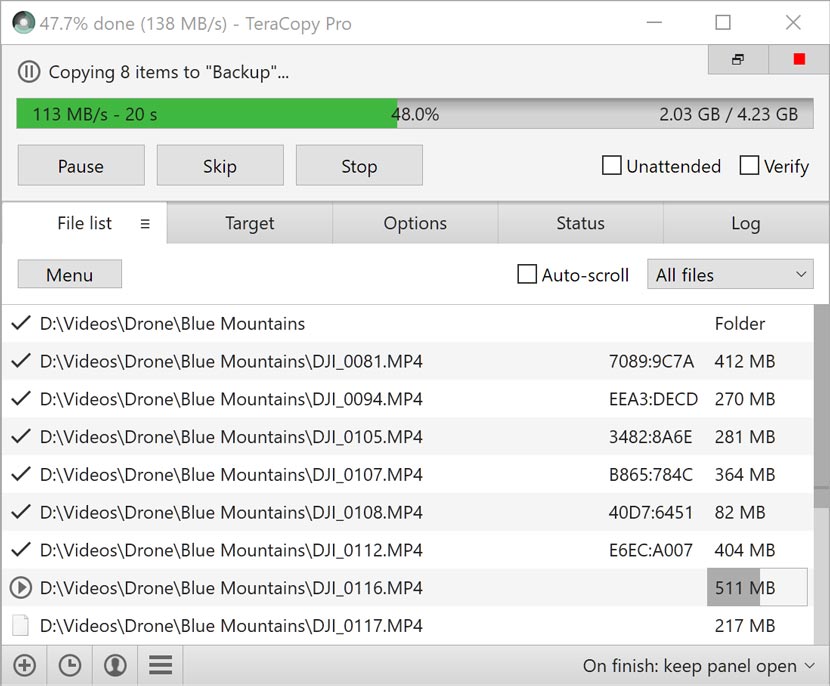
 Hasil gambar untuk download teracopy terbaru Download TeraCopy Pro 3.26 Full Version
TeraCopy Pro 3.26 Full Version merupakan software tools atau utilities yang berguna dalam urusan copy-paste file. TeraCopy Pro ini mampu meningkatkan kecepatan proses copy paste file sedemikian rupa dengan menyederhanakan alur dari proses copy file itu sendiri. Dengan TeraCopy Pro ini juga detail file serta kecepatan proses copy ditampilkan sangat detail, serta tampilan dari software yang satu ini juga sangat user-friendly, sehingga tidak membingungkan.

Screen Shoot
Hasil gambar untuk download teracopy terbaru Download TeraCopy Pro 3.26 Full Version

Features :
  • Verify files after copy
  • Preserve date timestamps
  • Copy locked files
  • Integrate with Windows Explorer
  • Edit file lists
  • etc
Link Download :
  • TeraCopy Pro 3.26 Full Version Via [Google Drive
  • TeraCopy Pro 3.26 Full Version Via [DropBox
  • TeraCopy Pro 3.26 Full Version Via [4Shared]
Cara Install :
  1. Ekstrak file yang telah didownload,
  2. Jalankan TeraCopy Pro 3.26.exe, lalu install seperti biasa,
  3. Setelah selesai, jalankan TeraCopy, klik More…, lalu klik enter key,
  4. Masukan serial yang terdapat di License.txt,
  5. Done, enjoy!

Semoga Bermanfaat :)

Jumat, 04 Oktober 2019

Cara Install Windows 10 Lengkap Dengan Gambar


Cara Instal Windows 10
1. Nyalakan komputer atau Laptop. Khusus yang memakai Flashdisk sebagai media instalasi, masukan terlebih dahulu Flashdisknya sebelum PC dinyalakan, agar terdeteksi sama PC.

2. Atur “Boot” atau “Booting” Pertama di Menu BIOS atau UEFI (Tampilan bermacam-macam tergantung MERK).


Masuk Menu BIOS dengan menekan tombol “Del” terus-menerus dengan cepat SAAT menyalakan PC, mungkin pada merk lain dapat mencoba menekan tombol F1 / F2 / F9 / F10. Mungkin juga sambil menekan tombol “fn” sama-sama dengan F1 / F2 dst, supaya tombol tersebut berfungsi.

Sesudah masuk Menu “BIOS”, kemudian cari “Boot” dan Pastikan Booting pertama menggunakan DVD ATAU Flashdisk sebagai medianya. Boot ini pada merk lain terkadang harus dicari dan disesuaikan, cari aja sampe ketemu.

3. Masukan DVD Windows 10 buat yang memakai drive-optic sebagai medianya.

4. Jika pengaturan Boot sudah benar, maka simpan atau “save” dan “restart”, nanti akan tampil seperti gambar dibawah, kemudian tekan ENTER untuk memulai proses instalasinya.


5. Pilih Bahasa “English” kemudian klik “Next”.


6. Klik “Install now” untuk melanjutkan.

7. Masukan “Product Key” windows 10.


8. Klik kotak kecil “I Accept the license terms”, dan kemudian klik “Next”.


9. Pilih “Custom: Install Windows only (Advanced)”. Ini adalah prosedur “Clean Install” dan mulai instalasi dari awal agar sistem operasi terbebas dari virus dan bersih.


10. Atur Partisi untuk memilih penginstalan sistem sesuai dengan keinginan. Tapi harap di ingat Partisi sistem operasi sebelumnya harus dihapus dengan menekan “Delete” kemudian ganti dengan partisi baru. Pengaturan ini bisa dilakuin memakai kursor mouse yang di atur pada partisi tertentu, nanti tombol pengaturan lengkap akan tersedia.


  • “New” untuk membuat Partisi baru.
  • “Delete” untuk menghapus Partisi.
  • “Format” untuk format Partisi.
  • Harap diperhatikan, Pastikan Partisi yang berisi data penting tidak terhapus, ini merupakan langkah yang sangat penting dan harus hati-hati, dan jika tidak yakin simpan aja dulu data penting pada tempat lain yang aman dan ulangi lagi prosesnya dari awal.
  • Atur kursor pada partisi yang diinginkan untuk instalasi windows yang baru, kemudian klik Next seperti gambar di atas untuk melanjutkan.
11. Memulai proses transfer dan instalasi secara otomatis.


Tahap ini berlangsung otomatis, nanti akan restart juga secara otomatis selama beberapa kali dan biarkan saja jangan klik apapun sampai pada gambar berikutnya.

Kalo waktu proses ini ada “error” (getting files ready for installation), itu artinya memori kurang bagus alias rusak, bisa di coba ulang kembali prosesnya atau ganti memorinya.

12. Bagi yang memakai Flashdisk, maka Flashdisknya WAJIB dicabut ketika restart, agar tidak terjadi pengulangan.

13. Setelah restart otomatis beberapa kali, nanti diminta memasukan data nama dan pengaturan, bisa diisi bebas.

14. Kalo udah mengisi datanya nanti terlihat gambar berikutnya seperti ini.


15. Selesai.


Note
Harap diperhatika setiap selesai instalasi, bagusnya cek juga driver-windows seperti Graphics driver, Audio, Network, atau yang berhubungan sesuai merknya. Driver sangat PENTING untuk menjaga performa PC agar maksimal, berpengaruh sama kerjanya aplikasi. Biasanya Driver ada di CD/DVD terpisah dikasih waktu membeli Laptop atau Komputer, kalo ga punya harus download dari internet. Tapi Pada sebagian besar Merk Modern, biasanya ini ga perlu juga, soalnya sudah terintegrasi sama sistem.

Senin, 27 Januari 2020

Download DriverPack Solution 17.7.4 Terbaru


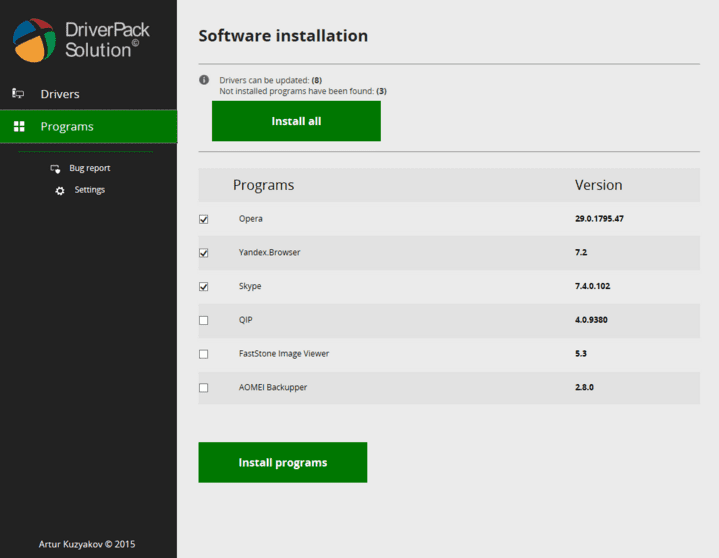
 Bisa digunakan untuk semua versi windows  Download DriverPack Solution 17.7.4 TerbaruDriverPack Solution adalah program yang berisi kumpulan-kumpulan driver untuk VGA, Chipset, SoundCard, LanCard, Wifi, Printer, dll. Bisa digunakan untuk semua versi windows (32/64 bit) yang dapat anda gunakan di berbagai macam komputer dan laptop.

DriverPack Solution disini tersedia dalam single link, atau offline installer. Sebuah software atau Aplikasi terbaru buatan Artur Kuzyakov yang digunakan untuk mendeteksi driver yang ada di laptop atau komputer kita. Cara menggunakannya adalah kamu hanya perlu menjalankannya lalu secara otomatis DriverPack akan mendeteksi driver apa yang belum dipasang atau yang harus diperbarui.


 Bisa digunakan untuk semua versi windows  Download DriverPack Solution 17.7.4 Terbaru

Link Download :
DriverPack Solution 17.7.4 [Google Drive]

Cara Menggunakan DriverPack Solution :
  1. Download DriverPack Solution melalui link di atas
  2. Mount file yang sudah kamu download tadi dengan Daemon Tools
  3. Buka drive hasil mount, kemudian jalankan DriverPack.exe
  4. Kamu bisa langsung menginstall seluruh driver dengan klik Install automatically, atau kamu juga bisa memilih driver apa saja yang ingin kamu install dengan klik expert mode di bawah
  5. Selesai!

Semoga Bermanfaat :)

Selasa, 07 Januari 2020

Cara Blokir Aplikasi Dengan Windows Firewall

Fungsi Windows firewall dimaksudkan untuk keperluan memblokir aplikasi di komputer yang pada masa tertentu meminta untuk update. Jika anda menginstall sebuah aplikasi, biasanya opsi update akan disetting secara default. Agar ini tak mengganggu kenyamanan, apalagi jika kita tak perlu untuk melakukan update, maka bisa dimatikan melalui Windows firewall.

Cara memblokir aplikasi menggunakan Windows firewall, mari kita ikuti langkah-langkah berikut ini. Ada beberapa cara yang bisa anda lakukan sesuai OS yang anda gunakan. Berikut tutorialnya.


Cara Blokir Aplikasi Dengan Windows Firewall
  1. Langkah pertama silahkan anda pergi ke control panel.
  2. Lalu anda pilih “System and Security”.
  3. Setelah itu anda akan dibawah ke tab “system and security” yang terdiri dari beberapa jenis pengaturan. Silahkan anda pilih “windows firewall”.
  4. Catatan : Pastikan windows firewall anda dalam keadaan On. Jika masih off, silahkan anda aktifkan windows firewallnya terlebih dahulu.
  5. Selanjutnya anda klik “Advanced Setting”.
  6. Anda akan dibawah ke tab baru lagi dari “Windows Firewall With Advanced Security”. Disitu silahkan anda klik “Inbound Rules”.
  7. Kemudian anda perhatikan kotak bagian kanan di bawah “Actions”. Silahkan anda klik “New Rule”.
  8. Lalu anda akan dibawa ke tab “New Inbound Rule Wizard”.
  9. Centang bagian “program”, lalu klik Next.
  10. Kemudian klik “Browse” dan cari file exe dari aplikasi yang ingin anda blokir. Lalu klik “Next”.
  11. Lalu pilih “Block The Connection” dan klik “Next”.
  12. Beri nama dengan bebas dan klik “Next”.
  13. Done atau Finish

Sabtu, 01 Februari 2020

Cara mengatasi Limit Download di Google Drive [Mengatasi Tidak Bisa Download di Google Drive]

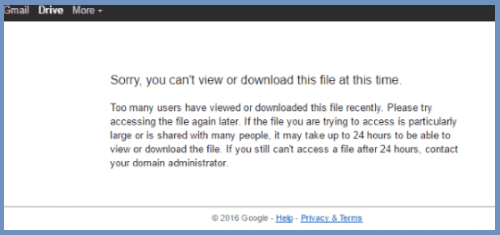
Google drive adalah salah satu platform yang populer untuk menyimpan dan membagikan file karena penggunaannya yang mudah dan tentunya kecepatan download yang maksimal. Namun, terkadang kita mengalami limit download khususnya pada file yang di download oleh banyak orang sehingga kita harus menunggu 24 jam untuk dapat mendownload file tersebut. Hal tersebut dapat kita atasi dengan membuat salinan pada drive yang kita punya kemudian kita download. Prosesnya pun tergolong mudah dan tidak terlalu sulit untuk diikuti

Google Drive Download Limit merupakan pengunduhan sebuah file yang tersimpan di Cloud Storage atau penyimpanan gratis google yang dimana ketika file telah mencapai batas atau maksimal pengunduhan maka file terkait yang tersimpan di google drive akan mengalami error atau tidak dapat di download. Oleh karena itu kopiarsip.com kali ini akan menyampaikan sedikit cara tentang mengatasi hal tersebut agar anda tetap dapat mendownload file yang tersimpan di google drive meski mengalami download limit.


Langkah-Langkah Mengatasi Tidak Bisa Download di Google Drive

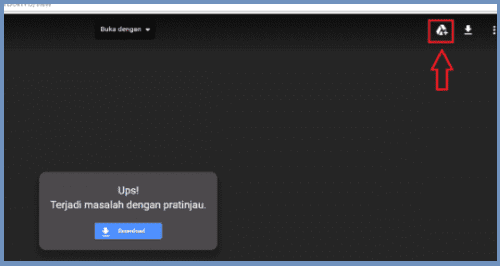
1. Langkah awal, kamu harus punya akun Google Drive. Jika belum punya, kamu harus daftar terlebih dahulu. Pada kolom URL, hapus bagian "&export=download", lalu ganti bagian "uc" dengan "open".


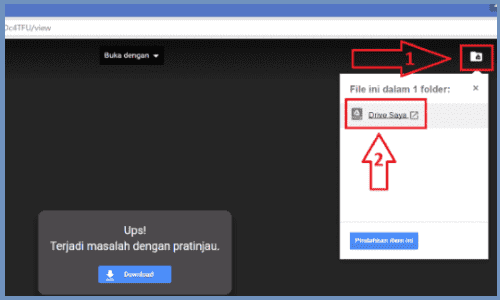
2. Pada pojok kanan atas, klik "Logo Google Drive +".
 

3. Setelah logonya berubah, klik sekali lagi, lalu klik "Drive Saya".
 

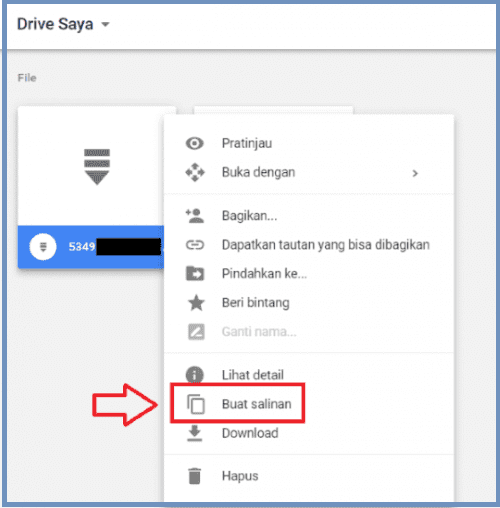
4. Klik kanan pada file yang ingin kamu download, lalu klik "Buat Salinan".
 

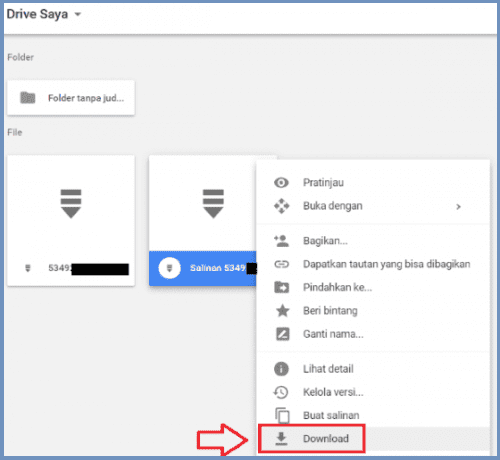
5. Maka akan muncul sebuah file baru dengan awalan nama "Salinan". Klik kanan pada file tersebut, lalu klik "Download". Tunggu proses download dan selesai, masalah tidak bisa download di Google Drive teratasi.
 

Selamat mencoba :)

Jumat, 08 November 2019

Download Adobe Photoshop CC 2019 Full Version


Adobe Photoshop, atau biasa disebut Photoshop, adalah perangkat lunak editor citra buatan Adobe Systems yang dikhususkan untuk pengeditan foto/gambar dan pembuatan efek. Perangkat lunak ini banyak digunakan oleh fotografer digital dan perusahaan iklan sehingga dianggap sebagai pemimpin pasar (market leader) untuk perangkat lunak pengolah gambar/foto, dan, bersama Adobe Acrobat, dianggap sebagai produk terbaik yang pernah diproduksi oleh Adobe Systems.
Adobe Photoshop CC 2019 telah menambahkan beberapa fitur baru yang diklaim lebih mempermudah untuk para professional dalam proses editing, seperti contohnya adalah frame tool untk mempermudah dalam urusan masking. Adobe Photoshop ini lebih dikhususkan untuk kalian yang ingin melakukan manipulasi pada foto, atau dapat juga digunakan untuk editing ringan.

Screen Shoot


System Requirements :
  • Operating system: Microsoft Windows 7 with Service Pack 1, Windows 10* (Version 1709 or later)
  • Processor: Intel® Core 2 or AMD Athlon® 64 processor; 2 GHz or faster processor
  • RAM: 2 GB or more of RAM (8 GB recommended)
  • Hard disk space: 2.6 GB or more of available hard-disk space for 32-bit installation; 3.1 GB or more of available hard-disk space for 64-bit installation; additional free space required during
  • installation (cannot install on a volume that uses a case-sensitive file system)
  • Monitor resolution: 1024 x 768 display (1280×800 recommended) with 16-bit color and 512 MB or more of dedicated VRAM; 2 GB is recommended**
  • Graphics: processor acceleration requirements OpenGL 2.0-capable system
What’s New :
  • Content-Aware Fill reimagined
  • Frame tool for easy masking
  • Multiple Undo
  • Usability improvements
  • Live blend mode previews
  • Symmetry mode
  • Color wheel
  • Home screen
  • and so much more
Link Download :

Installer Version
 Portable Version
Note: Cara menggunakan Adobe Photoshop CC 2019 Portable sudah kami sertakan di dalam folder.

Cara Install :
  1. Download Adobe Photoshop CC 2019 beserta Crack nya melalui link di atas,
  2. Matikan koneksi internet terlebih dahulu,
  3. Ekstrak file yang telah didownload,
  4. Jalankan Set-up.exe, lalu install seperti biasa dan tunggu hingga selesai,
  5. Setelah selesai, buka folder Crack, lalu copy isinya dan paste-kan di folder instalasi,
  6. (ex: C:\Program Files\Adobe\Adobe Photoshop CC 2019)
  7. Jalankan dan selamat menikmati :)

Note : Jika setelah instalasi terdapat notifikasi error, abaikan saja, pilih Quit. Semoga Bermanfaat :)

Senin, 14 Oktober 2019

Cara Download Melewati Link Safelinku

SafelinkU adalah situs pemendek URL yang menampilkan iklan apabila di klik,situs ini akan dijumpai biasanya pada link-link download file baik itu game,film ataupun software,jadi apabila sahabat menjumpai saat akan mendownload sebuah file tapi diarahkan pada situs SafelinkU jangan heran karena dari situlah pemilik web download tersebut mendapatkan penghasilannya dari iklan.
Sahabat hanya perlu melewatinya untuk sampai ke link download file yang sebenarnya.
Berikut ini cara download melewati safelinku:

1. Pilih salah satu link download
2. dan akan membuka di tab baru, klik Saya Bukan Robot

3. Akan muncul gambar pilihan, pilih gambar sesuai pertanyaan dengan benar lalu klik Verifikasi
4.  Jika sudah benar plihan gambarnya maka akan muncul centang hijau dan klik Visit Link
 
5. Tunggu Waktu 5 detik sampai muncul Get Link
6. Klik Get Link, disini membutukan beberapa kali klik sampai menuju ke link downloadnya "abaikan jika ada URL yang membuka di tab baru"

7. Halaman Download muncul

Selesai semoga bermanfaat

Minggu, 29 September 2019

Download Adobe After Effects CC 2019 Portable Gratis


Adobe After Effects adalah produk peranti lunak yang dikembangkan oleh Adobe, digunakan untuk film dan pos produksi pada video. Pada awalnya merupakan sebuah software produk dari Macromedia yang sekarang sudah menjadi salah satu produk Adobe.

Adobe After Effects CC 2019 Portable adalah sebuah software yang sangat profesional untuk kebutuhan Motion Graphic Design. Dengan perpaduan dari bermacam-macam software Design yang telah ada, Adobe After Effects menjadi salah satu software Design yang handal. Standart Effects yang mencapai sekitar 50 macam lebih, yang sangat bisa untuk mengubah dan menganimasikan objek. Disamping itu, membuat animasi dengan Adobe After Effects CC 2019 Portable , juga bisa dilakukan dengan hanya mengetikkan beberapa kode script yang biasa disebut Expression untuk menghasil pergerakan yang lebih dinamis. 

Screen Shoot

Features For Adobe After Effects CC 2019 Portable:
  • New Advanced and Bend pins to precisely twist, bend, curve, and scale animations
  • Easier and faster to create any expressions
  • Create motion graphics that can adapt to changes while preserving keyframes
  • Selective color grading with the new Lumetri Color effects
  • Get accurate color representations and maintain the color fidelity
  • New performance-optimizing effects include Fill, Curves, Exposure, Noise, Tritone, Set Matte and Color Balance
  • Get better performance from Panasonic, RED, and Sony camera formats
Link Dwnload:
  • Adobe After Effects CC 2019 Portable [Google Drive]
  • Adobe After Effects CC 2019 Portable [MediaFire]
  • Adobe After Effects CC 2019 Portable [4Shared]
Cara Pemakaian:
  1. Download Adobe After Effects CC 2019 Portable
  2. Extract file dengan Winrar
  3. Copy semua file yang di extract ke Root Drive, misal ke D:/After Effects/
  4. (Untuk menghindari error long name path)
  5. Jalankan file AfterFXPortable.exe tersebut, tunggu beberapa menit
  6. Enjoy 

Rabu, 31 Juli 2019

Membuka Sheet Microsoft Excel Yang di Proteksi/ Tidak Bisa Diedit Tanpa Password


 Banyak alasan untuk membuka proteksi password Office Excel Membuka Sheet Microsoft Excel Yang di Proteksi/ Tidak Bisa Diedit Tanpa Password
Banyak alasan untuk membuka proteksi password Office Excel. Misal seperti karena lupa atau bahkan mungkin kita menemukan file Office Excel yang harus kita edit datanya sedangkan file tersebut diproteksi oleh orang lain. Kemudian kita kesulitan untuk menanyakan password tersebut kepada orang yang telah membuat passwordnya. Maka solusi satu-satunya adalah dengan melakukan cara yang akan saya bahas disini.

Yang kita butuhkan untuk melakukan Unprotect Office Excel hanya serangkaian script atau kode saja. Kode tersebut berfungsi untuk menghilangkan proteksi pada file Office Excel. Cara kerjanya sangat simple dan tidak akan membutuhkan waktu lama untuk melakukannya.

Biasanya jika kita membuka file Office Excel yang telah ditentukan password (proteksi) didalamnya maka ketika kita melakukan klik ganda pada salah satu kolom layar kerja maka akan tampil peringatan seperti ini :


Kemudian jika kita lihat di menu Review maka akan jelas terlihat pada bagian Changes disitu tertera tulisan Unprotect Sheet. Fitur itu fungsinya adalah untuk membuka proteksi password Office Excel. Masalahnya jika kita tahu passwordnya maka tidak akan dipusingkan dengan hal ini. Namun jika sebaliknya kita lupa atau tidak tahu karena file ini dibuat oleh orang lain lalu bagaimana?


Caranya sebagai berikut:
1. Buka file excel yang di proteksi
2. Tekan tombol kombinasi “ALT+F11″ akan muncul tampilan sbb :


3. Lalu Klik Insert > module


 4. copy paste-kan code berikut ini pada lembaran module baru, seperti gambar diatas :

Sub InternalPasswords()  Dim i As Integer, j As Integer, k As Integer Dim l As Integer, m As Integer, n As Integer Dim i1 As Integer, i2 As Integer, i3 As Integer Dim i4 As Integer, i5 As Integer, i6 As Integer  On Error Resume Next  For i = 65 To 66: For j = 65 To 66: For k = 65 To 66 For l = 65 To 66: For m = 65 To 66: For i1 = 65 To 66 For i2 = 65 To 66: For i3 = 65 To 66: For i4 = 65 To 66 For i5 = 65 To 66: For i6 = 65 To 66: For n = 32 To 126  ActiveWorkbook.Unprotect Chr(i) & Chr(j) & Chr(k) & _ Chr(l) & Chr(m) & Chr(i1) & Chr(i2) & Chr(i3) _ & Chr(i4) & Chr(i5) & Chr(i6) & Chr(n)  ActiveSheet.Unprotect Chr(i) & Chr(j) & Chr(k) & _ Chr(l) & Chr(m) & Chr(i1) & Chr(i2) & Chr(i3) _ & Chr(i4) & Chr(i5) & Chr(i6) & Chr(n)  If ActiveWorkbook.ProtectStructure = False Then  If ActiveWorkbook.ProtectWindows = False Then  If ActiveSheet.ProtectContents = False Then  Exit Sub  End If  End If  End If  Next: Next: Next: Next: Next: Next Next: Next: Next: Next: Next: Next  End Sub

5. Klik pada sheet atau workbook yang akan kita buka password-nya, biasanya posisinya seperti yang ditunjukkan oleh tanda panah dibawah ini, disertai dengan judul file yang di protect


6. Lalu klik Save
7. Setelah tersave dengan benar lalu close, masuk kita ke lembar kerja atau file yang di protect tadi
8. Klik Macro > Show Macro > Internal Password > Run


9. Tunggu beberapa saat (tergantung besar kecil ukuran File)
10. Jika proses sudah selesai, maka anda sudah bisa mengedit file tersebut dengan leluasa.