Tampilkan postingan dengan label Internet. Tampilkan semua postingan

Kamis, 06 Februari 2020

Internet Download Manager IDM 6.30 Build 6 Final Full Version Pre-Activated

Internet Download Manager Terbaru - IDM Versi Terbaru dari downloader yang sangat dan sangat populer di kalangan perangkat PC dan Laptop. Jadi, jika kamu ingin download lagu, video, film, atau bahkan games, sepertinya Internet Download Manager sangat bagus untuk kamu gunakan. Download IDM gratis paling terbaru hanya di Kopi Arsip dan Officialnya untuk mendapatkan proses download yang lebih cepat dari biasanya. Internet Download Manager atau biasa disebut IDM ini dapat mengunduh dengan kecepatan tanpa batas dari downloader lainnya.

Dengan IDM, maka kecepatan download kamu juga akan meningkat dengan drastis. IDM satu-satunya yang tercepat dari kebanyakan downloader lainnya, hanya dengan klik dan klik semua kebutuhan internet kalian terpenuhi oleh idm. Fitur yang memberikan banyak kemudahan dari idm ini sangat bermanfaat untuk kebutuhan internet kalian setiap harinya. Pada versi idm paling terbaru ini, dan pada periode bulan ini Kopi Arsip telah memperbarui versi-versi idm yang sesuai dengan official Internet Download Manager (idm), jadi Kopi Arsip siap menjadi solusi kebutuhan download kalian bersama idm.
What’s New In v6.30 Build 6 Final Last Update 2018:
  • Improved download engine
  • Improved video recognition in web player
  • Fixed bugs
  • Added a feature to set minimum file size for showing “Download this video” button
  • Fixed download progress dialog on Windows 10, removed a wide border around it
  • Added support for Firefox 51
  • Improved video recognition in web players
  • Fixed bugs
Link Download:
  • IDM 6.30 Build 6 Final Full Version Pre-Activated [Google Drive]
  • IDM 6.30 Build 6 Final Full Version Pre-Activated [Turbobit]
  • IDM 6.30 Build 6 Final Full Version Pre-Activated [Media Fire]
  • IDM 6.30 Build 6 Final Full Version Pre-Activated [Zippy Share]
Cara Install :
  1. Download IDM Gratis ini dan ekstrak file “[www.kopiarsip.com]_idm630b5”
  2. Buka folder hasil ekstrak, lalu jalankan file “Internet.Download.Manager.v6.30.5” dengan cara klik kanan >> run as administrator.
  3. Hilangkan tanda centang pada install as homepage and default search engine hiru, lalu klik next.
  4. Pilih english language pada bagian default language, lalu klik next.
  5. Ikuti proses instalasi sampai selesai.
  6. Done.
Semoga Bermanfaat.......

Sabtu, 01 Februari 2020

Cara mengatasi Limit Download di Google Drive [Mengatasi Tidak Bisa Download di Google Drive]

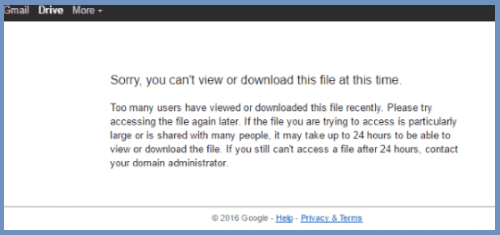
Google drive adalah salah satu platform yang populer untuk menyimpan dan membagikan file karena penggunaannya yang mudah dan tentunya kecepatan download yang maksimal. Namun, terkadang kita mengalami limit download khususnya pada file yang di download oleh banyak orang sehingga kita harus menunggu 24 jam untuk dapat mendownload file tersebut. Hal tersebut dapat kita atasi dengan membuat salinan pada drive yang kita punya kemudian kita download. Prosesnya pun tergolong mudah dan tidak terlalu sulit untuk diikuti

Google Drive Download Limit merupakan pengunduhan sebuah file yang tersimpan di Cloud Storage atau penyimpanan gratis google yang dimana ketika file telah mencapai batas atau maksimal pengunduhan maka file terkait yang tersimpan di google drive akan mengalami error atau tidak dapat di download. Oleh karena itu kopiarsip.com kali ini akan menyampaikan sedikit cara tentang mengatasi hal tersebut agar anda tetap dapat mendownload file yang tersimpan di google drive meski mengalami download limit.


Langkah-Langkah Mengatasi Tidak Bisa Download di Google Drive

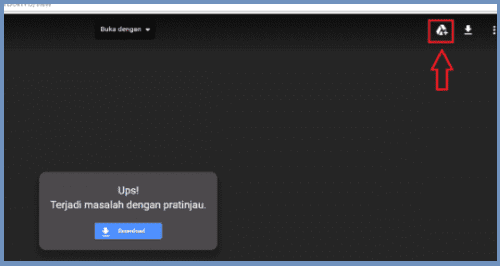
1. Langkah awal, kamu harus punya akun Google Drive. Jika belum punya, kamu harus daftar terlebih dahulu. Pada kolom URL, hapus bagian "&export=download", lalu ganti bagian "uc" dengan "open".


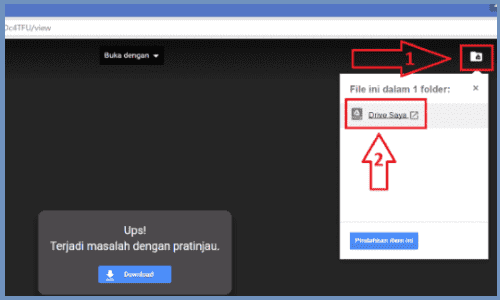
2. Pada pojok kanan atas, klik "Logo Google Drive +".
 

3. Setelah logonya berubah, klik sekali lagi, lalu klik "Drive Saya".
 

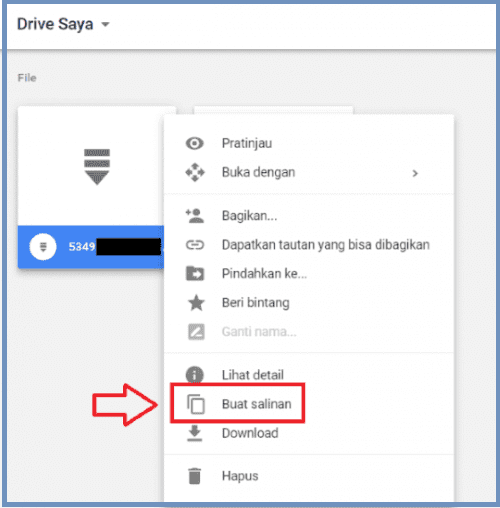
4. Klik kanan pada file yang ingin kamu download, lalu klik "Buat Salinan".
 

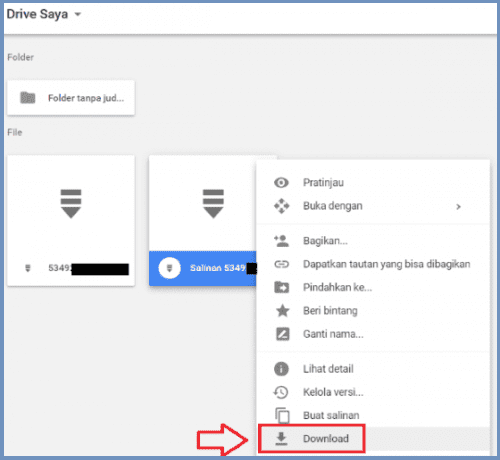
5. Maka akan muncul sebuah file baru dengan awalan nama "Salinan". Klik kanan pada file tersebut, lalu klik "Download". Tunggu proses download dan selesai, masalah tidak bisa download di Google Drive teratasi.
 

Selamat mencoba :)

Minggu, 12 Januari 2020

Trik Tips Agar File Hasil Download Tidak Corrupt/ Rusak

Postingan kali ini saya akan memberikan sedikit Tips Agar File Hasil Download tidak Corrupt. Banyak penyebab file tersebut corrupt seperti corrupt saat proses download atau memang karena sudah corrupt saat proses upload data , ada banyak faktor penyebab file download corrupt diantara nya koneksi download anda yang tidak stabil.
File Corrupt ( Download tidak sempurna ) mungkin merupakan masalah umum yang biasa di alami oleh downloader , terutama pada file yang ukuranya size nya besar . Koneksi internet tidak selamanya berjalan stabil terkadang naik turun tergantung dari pembagian bandwidth yang di berikan untuk aktivitas download dan browsing . 

Berikut beberapa cara tips agar file download anda tidak corrupt atau rusak saat di download :


1. Gunakan software Download Manager
Selain dapat mempercepat kecepatan download kamu, file yang di-download dengan software download manager juga beresiko corrupt lebih kecil daripada file yang di-download dengan downloader bawaan browser. Kamu bisa menggunakan software download manager seperti Internet Download Manager atau EagleGet.


2. Jangan Download file besar jika koneksi tidak stabil
Berdasarkan pengalaman saya, koneksi internet yang tidak stabil sangat berpengaruh pada hasil download. Apalagi jika koneksi sering terputus ketika sedang download, kemungkinan besar hasilnya adalah corrupt. Kamu bisa mencoba download menggunakan koneksi @wifi.id. Selain cepat selesai, kemungkinan file corrupt juga sangat kecil.

3. Jangan terlalu sering pause-resume download 
Kebanyakan software Download Manager dilengkapi dengan fitur pause-resume. Fitur tersebut sangat membantu kita apabila kita ingin memutus koneksi internet saat download belum selesai. Namun, apabila kamu terlalu sering menggunakan fitur ini, file hasil download kamu bisa menjadi corrupt karena terkadang server salah mengirimkan perintah ketika kamu me-resume download. 

4. Turunkan jumlah maksimal koneksi pada Download Manager 
Semakin banyak jumlah koneksi, tentu kecepatan download kamu juga akan semakin cepat. Namun, jumlah koneksi yang terlalu banyak dapat menyebabkan file hasil download menjadi corrupt karena file akan dibagi-bagi sehingga kinerja harddisk akan semakin berat. Untuk itu, disarankan untuk menurukan jumlah maksimal koneksi pada Download Manager kamu.

1. Buka software Download Manager kamu (sebagai contoh saya menggunakan IDM), kemudian klik Options

2. Pilih tab Connection, kemudian ganti Default max connection number-nya. Semakin kecil, semakin baik
3. Terakhir klik OK.

Demikian postingan saya mengenai Trik Tips Agar File Hasil Download Tidak Corrupt/ rusak semoga bermanfaat

Senin, 14 Oktober 2019

Cara Download Melewati Link Safelinku

SafelinkU adalah situs pemendek URL yang menampilkan iklan apabila di klik,situs ini akan dijumpai biasanya pada link-link download file baik itu game,film ataupun software,jadi apabila sahabat menjumpai saat akan mendownload sebuah file tapi diarahkan pada situs SafelinkU jangan heran karena dari situlah pemilik web download tersebut mendapatkan penghasilannya dari iklan.
Sahabat hanya perlu melewatinya untuk sampai ke link download file yang sebenarnya.
Berikut ini cara download melewati safelinku:

1. Pilih salah satu link download
2. dan akan membuka di tab baru, klik Saya Bukan Robot

3. Akan muncul gambar pilihan, pilih gambar sesuai pertanyaan dengan benar lalu klik Verifikasi
4.  Jika sudah benar plihan gambarnya maka akan muncul centang hijau dan klik Visit Link
 
5. Tunggu Waktu 5 detik sampai muncul Get Link
6. Klik Get Link, disini membutukan beberapa kali klik sampai menuju ke link downloadnya "abaikan jika ada URL yang membuka di tab baru"

7. Halaman Download muncul

Selesai semoga bermanfaat

Sabtu, 10 Agustus 2019

Cara Ganti Background Foto Online Secara Otomatis

  Untuk yang otomatis ini cara kerjanya situs akan mendeteksi bagian background dan object Cara Ganti Background Foto Online Secara Otomatis
Untuk yang otomatis ini cara kerjanya situs akan mendeteksi bagian background dan object. Kemudian bagian background akan dihapus.

Contoh ada pas foto. Nanti di pas foto tersebut, latar orang yang berdiri akan dihapus. Sedangkan object orangnya masih tetap akan ada.

Berikut ini Cara Ganti Background Foto Online Secara Otomatis degan Remove.bg:

1. Terlibih dahulu kita buka remove.bg
2. Kemudian klik tombol Select A Photo
  Untuk yang otomatis ini cara kerjanya situs akan mendeteksi bagian background dan object Cara Ganti Background Foto Online Secara Otomatis Kode Warna .
9. Ulangi langkah-langkah tadi > Namun klik Edit (Bukan Download)

 Untuk yang otomatis ini cara kerjanya situs akan mendeteksi bagian background dan object Cara Ganti Background Foto Online Secara Otomatis

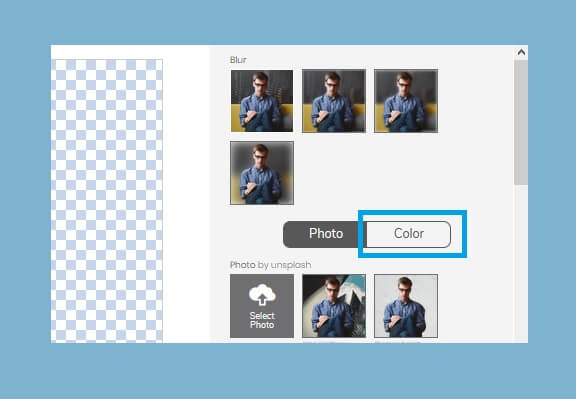
10. Kemudian klik tombol Color

 Untuk yang otomatis ini cara kerjanya situs akan mendeteksi bagian background dan object Cara Ganti Background Foto Online Secara Otomatis

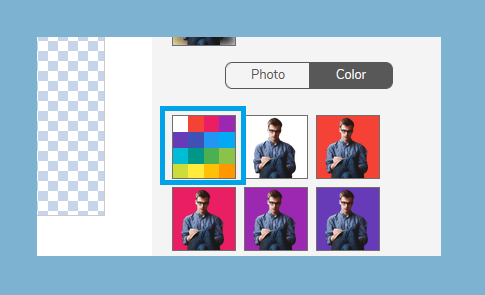
11. Klik lagi kotak yang berwarna-warni

 Untuk yang otomatis ini cara kerjanya situs akan mendeteksi bagian background dan object Cara Ganti Background Foto Online Secara Otomatis

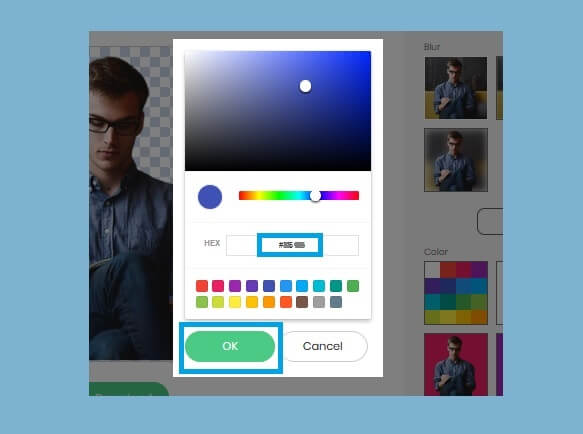
12. Isi warna Background sesuai dengan yang Anda sudah ambil di halaman yang saya beri tadi

 Untuk yang otomatis ini cara kerjanya situs akan mendeteksi bagian background dan object Cara Ganti Background Foto Online Secara Otomatis

13. Kalau sudah > Klik Download

 Untuk yang otomatis ini cara kerjanya situs akan mendeteksi bagian background dan object Cara Ganti Background Foto Online Secara Otomatis

14. Selesai

Semoga bermanfaat informasi berikut ini, terimkasih telah berkunjung ke blog kami.