Tampilkan postingan dengan label Install. Tampilkan semua postingan

Rabu, 09 Oktober 2019

Cara Membuat Flashdisk Installasi Windows Dengan Software Rufus

Penggunaan bootable USB flash drive akan sangat bermanfaat bagi seorang teknisi. Selain lebih cepat dalam proses instalasi dibandingkan dengan CD/DVD. Salah satu cara untuk membuat flashdisk menjadi bootable adalah menggunakan RUFUS. Rufus adalah utilitas yang membantu untuk memformati dan membuat perangkat USB flash menjadi bootable, seperti flashdisk, kartu memori, dan lain-lain.

Rufus mendukung pembuatan bootable USB untuk banyak sistem operasi, antara lain sistem operasi Windows dan Linux. Beberapa kegunaan software rufus ini:

  • Membuat media instalasi USB dari ISO bootable (Windows, Linux, UEFI dan lain-lain)
  • Membantu sobat yang perlu bekerja pada sistem yang tidak memiliki OS yang terinstal.
  • Membantu sobat yang perlu flash BIOS atau firmware lain dari DOS.
Rufus ini memiliki ukuran file yang sangat kecil tapi menyediakan semua fasilitas yang sobat butuhkan. Software rufus ini bekerja dengan sangat cepat, sebagai contoh rufus sekitar dua kali lebih cepat dibandingkan dengan software lainnya yang sejenis misalkan UNetbootin. Berikut ini langkah-langkah untuk membuat bootable dari USB dengan rufus.

1. Download dulu software rufus nya Download Rufus Terbaru
2. Install seperti biasa, lalu jalankan
3. Pada tampilan interface rufus, kalian hanya perlu mengatur sedikit saja
4. Pilih USB Drive Flashdisk yang telah terhubung di komputer
5. Sesuaikan partition scheme menjadi MBR atau GPT. Jika kalian bingung, baca keterangan dibawah
6. Lalu ikuti aja settingan selanjutnya seperti gambar
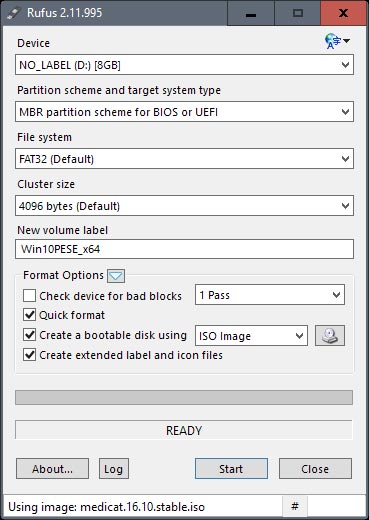
 

 7. Sekarang kalian pilih file windows iso yang telah di download

 

8. Klik tombol start, dan tunggu hingga selesai
Selanjutnya kalian bisa ikuti tutorial Cara install windows 10 dengan flashdisk


Rufus – Harus Pilih MBR atau GPT?
Untuk mengetahui hal ini caranya sangat mudah. Tugas kalian hanya perlu melakukan pengecekan apakah PC atau Laptop yang digunakan memiliki sistem BIOS Legacy (EFI) atau UEFI. Yuk mari ikuti langkah berikut ini untuk mengetahui BIOS Mode di komputer kalian.
1. Tekan tombol WINDOWS + R untuk memunculkan dialog Run Windows
2. Ketikkan “msinfo32”, lalu kalian lihat pada opsi BIOS Mode
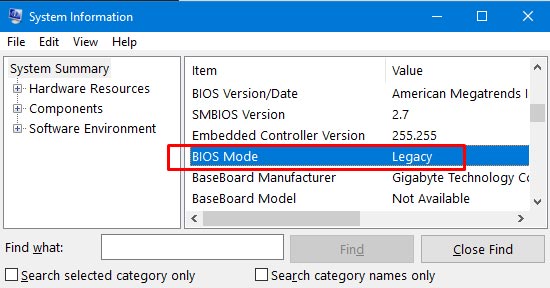
 
 BIOS Mode tertulis Legacy maka pilih MBR

3. Jika tertulis Legacy – Maka kalian harus pilih MBR pada Rufus
4. Namun jika tertulis UEFI – Maka kalian harus pilih GPT pada Rufus
– Jika installasi tidak juga berhasil dengan mode UEFI – GPT, coba ganti bootable installasi dengan MBR
– Mungkin motherboard kalian masih menggunakan UEFI dan BIOS secara bersamaan (Model jadul)

Semoga bermanfaat!

Jumat, 04 Oktober 2019

Cara Install Windows 10 Lengkap Dengan Gambar


Cara Instal Windows 10
1. Nyalakan komputer atau Laptop. Khusus yang memakai Flashdisk sebagai media instalasi, masukan terlebih dahulu Flashdisknya sebelum PC dinyalakan, agar terdeteksi sama PC.

2. Atur “Boot” atau “Booting” Pertama di Menu BIOS atau UEFI (Tampilan bermacam-macam tergantung MERK).


Masuk Menu BIOS dengan menekan tombol “Del” terus-menerus dengan cepat SAAT menyalakan PC, mungkin pada merk lain dapat mencoba menekan tombol F1 / F2 / F9 / F10. Mungkin juga sambil menekan tombol “fn” sama-sama dengan F1 / F2 dst, supaya tombol tersebut berfungsi.

Sesudah masuk Menu “BIOS”, kemudian cari “Boot” dan Pastikan Booting pertama menggunakan DVD ATAU Flashdisk sebagai medianya. Boot ini pada merk lain terkadang harus dicari dan disesuaikan, cari aja sampe ketemu.

3. Masukan DVD Windows 10 buat yang memakai drive-optic sebagai medianya.

4. Jika pengaturan Boot sudah benar, maka simpan atau “save” dan “restart”, nanti akan tampil seperti gambar dibawah, kemudian tekan ENTER untuk memulai proses instalasinya.


5. Pilih Bahasa “English” kemudian klik “Next”.


6. Klik “Install now” untuk melanjutkan.

7. Masukan “Product Key” windows 10.


8. Klik kotak kecil “I Accept the license terms”, dan kemudian klik “Next”.


9. Pilih “Custom: Install Windows only (Advanced)”. Ini adalah prosedur “Clean Install” dan mulai instalasi dari awal agar sistem operasi terbebas dari virus dan bersih.


10. Atur Partisi untuk memilih penginstalan sistem sesuai dengan keinginan. Tapi harap di ingat Partisi sistem operasi sebelumnya harus dihapus dengan menekan “Delete” kemudian ganti dengan partisi baru. Pengaturan ini bisa dilakuin memakai kursor mouse yang di atur pada partisi tertentu, nanti tombol pengaturan lengkap akan tersedia.


  • “New” untuk membuat Partisi baru.
  • “Delete” untuk menghapus Partisi.
  • “Format” untuk format Partisi.
  • Harap diperhatikan, Pastikan Partisi yang berisi data penting tidak terhapus, ini merupakan langkah yang sangat penting dan harus hati-hati, dan jika tidak yakin simpan aja dulu data penting pada tempat lain yang aman dan ulangi lagi prosesnya dari awal.
  • Atur kursor pada partisi yang diinginkan untuk instalasi windows yang baru, kemudian klik Next seperti gambar di atas untuk melanjutkan.
11. Memulai proses transfer dan instalasi secara otomatis.


Tahap ini berlangsung otomatis, nanti akan restart juga secara otomatis selama beberapa kali dan biarkan saja jangan klik apapun sampai pada gambar berikutnya.

Kalo waktu proses ini ada “error” (getting files ready for installation), itu artinya memori kurang bagus alias rusak, bisa di coba ulang kembali prosesnya atau ganti memorinya.

12. Bagi yang memakai Flashdisk, maka Flashdisknya WAJIB dicabut ketika restart, agar tidak terjadi pengulangan.

13. Setelah restart otomatis beberapa kali, nanti diminta memasukan data nama dan pengaturan, bisa diisi bebas.

14. Kalo udah mengisi datanya nanti terlihat gambar berikutnya seperti ini.


15. Selesai.


Note
Harap diperhatika setiap selesai instalasi, bagusnya cek juga driver-windows seperti Graphics driver, Audio, Network, atau yang berhubungan sesuai merknya. Driver sangat PENTING untuk menjaga performa PC agar maksimal, berpengaruh sama kerjanya aplikasi. Biasanya Driver ada di CD/DVD terpisah dikasih waktu membeli Laptop atau Komputer, kalo ga punya harus download dari internet. Tapi Pada sebagian besar Merk Modern, biasanya ini ga perlu juga, soalnya sudah terintegrasi sama sistem.